

Chia sẻ
"Hướng dẫn tự động hoá báo cáo doanh số bằng VBA Excel, từ dữ liệu thô đến báo cáo chuyên nghiệp chỉ với 1 click."
Vấn đề thực tế: Bạn có data, nhưng báo cáo thì thủ công
Mỗi tháng, bạn nhận được file Excel chứa hàng nghìn dòng dữ liệu bán hàng — mã đơn, tên sản phẩm, số lượng, doanh thu, nhân viên, ngày giao dịch. Nhiệm vụ? Tổng hợp thành báo cáo doanh số gửi sếp.
Bạn bắt đầu lọc, copy-paste, viết SUMIFS, tạo PivotTable. Mỗi lần mất 30-60 phút. Tháng sau? Lại từ đầu. Đó chính là lúc VBA trở thành "vũ khí bí mật" — chỉ cần 1 nút bấm, toàn bộ quy trình chạy tự động trong vài giây.
Dữ liệu đầu vào
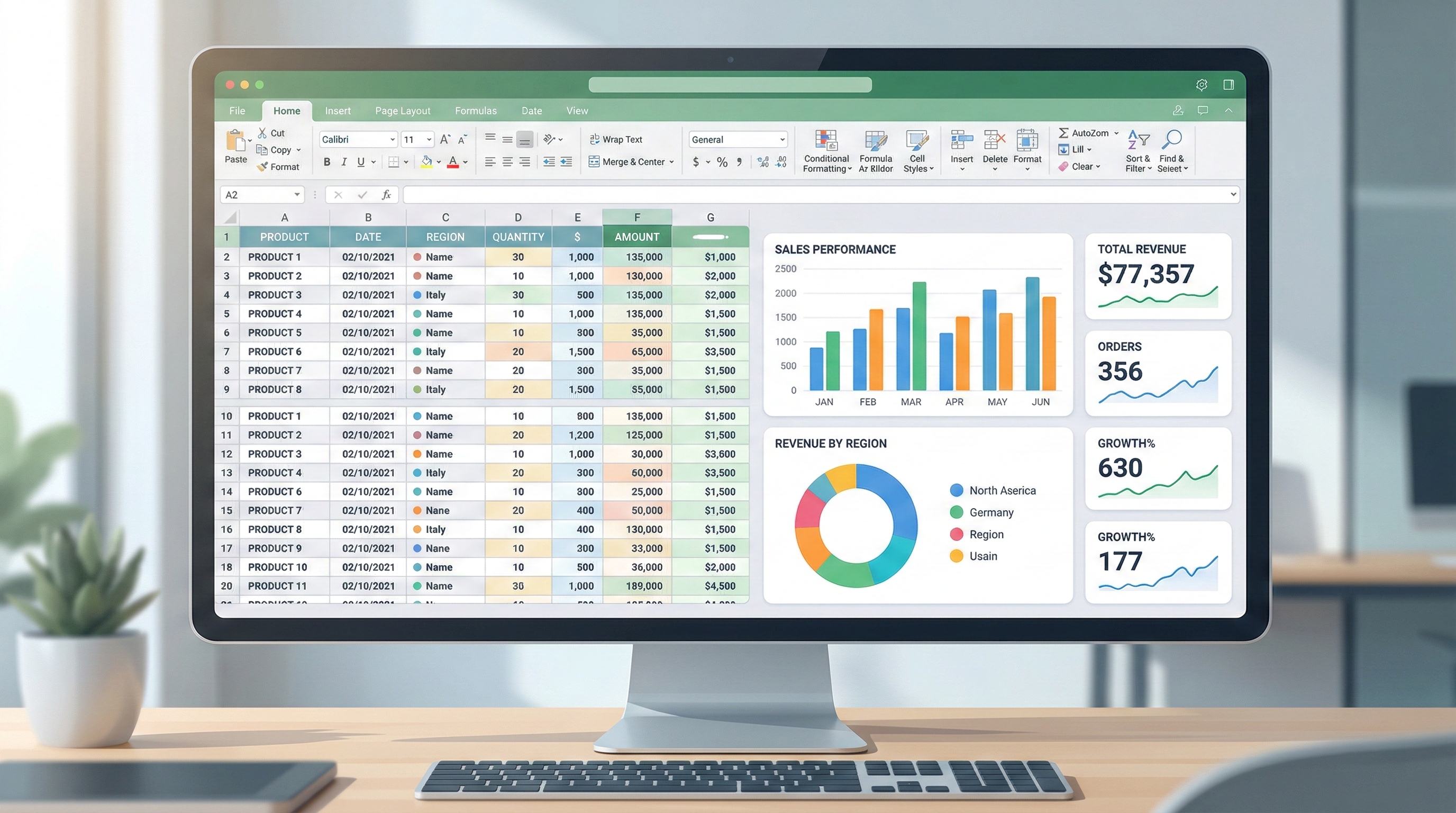
Giả sử bạn có sheet Data với các cột: Ngày, Nhân viên, Sản phẩm, Số lượng, Đơn giá, Thành tiền. Mục tiêu: tạo sheet Báo cáo tự động tổng hợp doanh số theo nhân viên, highlight người có doanh số cao nhất.
Ngày | Nhân viên | Sản phẩm | Số lượng | Đơn giá | Thành tiền |
|---|---|---|---|---|---|
01/02/2026 | Hùng | Laptop Dell | 2 | 18,500,000 | 37,000,000 |
01/02/2026 | Mai | iPhone 15 | 3 | 22,000,000 | 66,000,000 |
02/02/2026 | Hùng | Chuột Logi | 10 | 850,000 | 8,500,000 |
03/02/2026 | Tuấn | Bàn phím | 5 | 1,200,000 | 6,000,000 |
03/02/2026 | Mai | Màn hình | 1 | 7,500,000 | 7,500,000 |
Bước 1: Mở VBA Editor
Nhấn Alt + F11 để mở VBA Editor:
Click chuột phải vào VBAProject trong cửa sổ Project
Chọn Insert → Module
Bạn đã sẵn sàng viết code

Bước 2: Code tự động tạo báo cáo
Sub TaoBaoCaoDoanhSo()
    Dim wsData As Worksheet
    Dim wsReport As Worksheet
    Dim lastRow As Long
    Dim dict As Object
    Dim reportRow As Long
    Dim maxRevenue As Double
    Dim maxRow As Long

    Set wsData = ThisWorkbook.Sheets("Data")
    lastRow = wsData.Cells(wsData.Rows.Count, "A").End(xlUp).Row

    On Error Resume Next
    Application.DisplayAlerts = False
    ThisWorkbook.Sheets("Bao cao").Delete
    Application.DisplayAlerts = True
    On Error GoTo 0

    Set wsReport = ThisWorkbook.Sheets.Add(After:=ThisWorkbook.Sheets(ThisWorkbook.Sheets.Count))
    wsReport.Name = "Bao cao"

    Set dict = CreateObject("Scripting.Dictionary")

    Dim i As Long
    For i = 2 To lastRow
        Dim nv As String
        nv = wsData.Cells(i, 2).Value

        If Not dict.Exists(nv) Then
            dict.Add nv, Array(0, 0)
        End If

        Dim arr As Variant
        arr = dict(nv)
        arr(0) = arr(0) + 1
        arr(1) = arr(1) + wsData.Cells(i, 6).Value
        dict(nv) = arr
    Next i

    With wsReport
        .Cells(1, 1).Value = "BAO CAO DOANH SO"
        .Cells(1, 1).Font.Size = 16
        .Cells(1, 1).Font.Bold = True

        .Cells(3, 1).Value = "STT"
        .Cells(3, 2).Value = "Nhan vien"
        .Cells(3, 3).Value = "So don"
        .Cells(3, 4).Value = "Tong doanh thu"

        .Range("A3:D3").Font.Bold = True
        .Range("A3:D3").Interior.Color = RGB(0, 102, 204)
        .Range("A3:D3").Font.Color = RGB(255, 255, 255)
    End With

    reportRow = 4
    maxRevenue = 0
    Dim stt As Long: stt = 1

    Dim key As Variant
    For Each key In dict.Keys
        wsReport.Cells(reportRow, 1).Value = stt
        wsReport.Cells(reportRow, 2).Value = key
        wsReport.Cells(reportRow, 3).Value = dict(key)(0)
        wsReport.Cells(reportRow, 4).Value = dict(key)(1)
        wsReport.Cells(reportRow, 4).NumberFormat = "#,##0"

        If dict(key)(1) > maxRevenue Then
            maxRevenue = dict(key)(1)
            maxRow = reportRow
        End If

        stt = stt + 1
        reportRow = reportRow + 1
    Next key

    wsReport.Range("A" & maxRow & ":D" & maxRow).Interior.Color = RGB(255, 255, 0)
    wsReport.Columns("A:D").AutoFit

    MsgBox "Bao cao da tao thanh cong!", vbInformation
    wsReport.Activate
End Sub
Giải thích các phần quan trọng
Dictionary giúp tổng hợp nhanh
Dictionary hoạt động như bảng tra cứu nhanh, cho phép tổng hợp dữ liệu chỉ trong 1 lần duyệt thay vì vòng lặp lồng nhau:
Set dict = CreateObject("Scripting.Dictionary")Highlight nhân viên xuất sắc
Code tự động tô màu vàng cho dòng có doanh thu cao nhất:
wsReport.Range("A" & maxRow & ":D" & maxRow).Interior.Color = RGB(255, 255, 0)
Mở rộng thêm
Khi nắm vững cơ bản, bạn có thể nâng cấp thêm:
Lọc theo thời gian bằng InputBox cho người dùng chọn khoảng ngày
Tạo biểu đồ tự động bằng Charts.Add
Xuất PDF bằng ExportAsFixedFormat
wsReport.ExportAsFixedFormat _
    Type:=xlTypePDF, _
    Filename:=ThisWorkbook.Path & "\BaoCao.pdf"
Tổng kết
Chỉ với khoảng 80 dòng code VBA, bạn đã xây dựng được hệ thống tự động: tổng hợp doanh số bằng Dictionary, tạo báo cáo có header đẹp và định dạng số, highlight nhân viên xuất sắc, tất cả chỉ với 1 click.
Bình luận
Đăng nhập để tham gia bình luận
Đăng nhậpNhận bài viết mới nhất
Đăng ký để nhận thông báo khi có bài viết mới. Không spam, chỉ kiến thức chất lượng.
Bài viết liên quan
Khám phá thêm các bài viết cùng chủ đề