
Quay lại
Chia sẻ
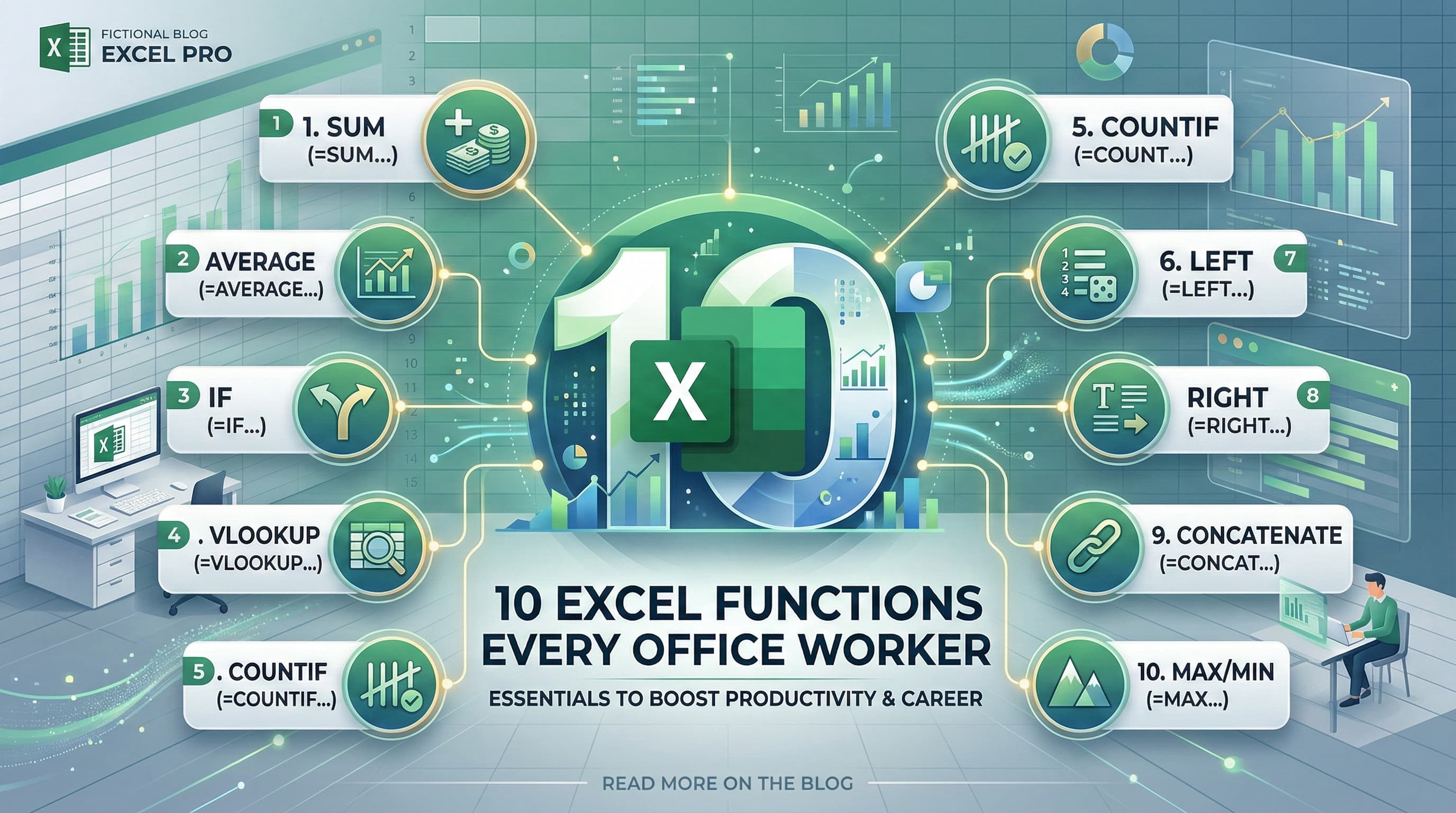
"Tổng hợp 10 hàm Excel quan trọng nhất cho dân văn phòng: IF, SUMIFS, VLOOKUP, FILTER, LET... kèm ví dụ thực tế áp dụng ngay."
Giới thiệu
Dù bạn làm kế toán, nhân sự, hay quản lý kho — có 10 hàm Excel mà bạn sẽ dùng hàng ngày. Bài viết này tổng hợp các hàm quan trọng nhất với ví dụ thực tế để bạn áp dụng ngay.
1. IF — Hàm điều kiện cơ bản
Hàm IF kiểm tra một điều kiện và trả về giá trị tương ứng:
Excel Formula
' Cú pháp: =IF(logical_test, value_if_true, value_if_false)

' Kiểm tra đạt/không đạt
=IF(B2>=5, "Đạt", "Không đạt")

' Lồng nhiều IF
=IF(B2>=8, "Giỏi", IF(B2>=6.5, "Khá", IF(B2>=5, "TB", "Yếu")))

' Dùng IFS (gọn hơn, Excel 365)
=IFS(B2>=8, "Giỏi", B2>=6.5, "Khá", B2>=5, "TB", TRUE, "Yếu")
2. SUMIFS — Tính tổng có nhiều điều kiện
Excel Formula
' Cú pháp: =SUMIFS(sum_range, criteria_range1, criteria1, ...)

' Tổng doanh thu của nhân viên "Lan" trong tháng 3
=SUMIFS(D2:D1000, B2:B1000, "Lan", C2:C1000, ">=2026-03-01", C2:C1000, "<2026-04-01")

' Tổng chi phí phòng "Kế toán" cho mục "Văn phòng phẩm"
=SUMIFS(E:E, B:B, "Kế toán", D:D, "Văn phòng phẩm")
3. COUNTIFS — Đếm có nhiều điều kiện
Excel Formula
' Đếm số đơn hàng "Hoàn thành" trong Q1
=COUNTIFS(Status, "Hoàn thành", OrderDate, ">=2026-01-01", OrderDate, "<2026-04-01")

' Đếm nhân viên nữ có lương > 15 triệu
=COUNTIFS(B2:B100, "Nữ", E2:E100, ">15000000")
4. VLOOKUP / XLOOKUP — Tra cứu dữ liệu
Excel Formula
' VLOOKUP cổ điển
=VLOOKUP(A2, Sheet2!$A$2:$E$100, 3, FALSE)

' XLOOKUP (khuyên dùng, Excel 365+)
=XLOOKUP(A2, Sheet2!$A:$A, Sheet2!$C:$C, "N/A")

' XLOOKUP trả về nhiều cột cùng lúc
=XLOOKUP(A2, Master!$A:$A, Master!$B:$E)
5. INDEX + MATCH — Combo tìm kiếm mạnh mẽ
Excel Formula
' Cú pháp: =INDEX(return_range, MATCH(lookup_value, lookup_range, 0))

' Tìm giá sản phẩm trong bảng giá
=INDEX(PriceList!$C:$C, MATCH(A2, PriceList!$A:$A, 0))

' Tìm kiếm 2 chiều (hàng + cột)
=INDEX($B$2:$F$10, MATCH(H2, $A$2:$A$10, 0), MATCH(I2, $B$1:$F$1, 0))
6. TEXT — Định dạng số và ngày
Excel Formula
' Định dạng ngày tháng
=TEXT(A2, "DD/MM/YYYY")         ' → 26/02/2026
=TEXT(A2, "MMMM YYYY")          ' → February 2026
=TEXT(A2, "DDD")                ' → Thu

' Định dạng số
=TEXT(1234567, "#,##0")          ' → 1,234,567
=TEXT(0.156, "0.0%")             ' → 15.6%

' Ghép text + số đã format
="Doanh thu: " & TEXT(SUM(B:B), "#,##0") & " VND"
7. LEFT / RIGHT / MID — Tách chuỗi ký tự
Excel Formula
' Mã sản phẩm: "SP-ELX-001"
=LEFT(A2, 2)                    ' → "SP"     (2 ký tự đầu)
=RIGHT(A2, 3)                   ' → "001"    (3 ký tự cuối)
=MID(A2, 4, 3)                  ' → "ELX"    (3 ký tự từ vị trí 4)

' Tách Họ từ Họ Tên (lấy phần trước dấu cách đầu tiên)
=LEFT(A2, FIND(" ", A2) - 1)

' Tách Tên (phần sau dấu cách cuối)
=MID(A2, FIND("☺", SUBSTITUTE(A2, " ", "☺", LEN(A2) - LEN(SUBSTITUTE(A2, " ", "")))) + 1, 100)
8. CONCATENATE / TEXTJOIN — Ghép chuỗi
Excel Formula
' Ghép cơ bản
=A2 & " " & B2 & " - " & C2

' TEXTJOIN (Excel 365) — gọn hơn nhiều!
=TEXTJOIN(", ", TRUE, A2:A10)    ' Ghép tất cả giá trị, bỏ qua ô trống

' Tạo email từ Họ Tên
=LOWER(LEFT(B2,1) & A2) & "@company.com"
' "Nguyen Van An" → "annguyenvanan@company.com"
9. FILTER — Lọc dữ liệu động (Excel 365)
Excel Formula
' Lọc tất cả đơn hàng có giá trị > 10 triệu
=FILTER(A2:E100, E2:E100 > 10000000, "Không có đơn hàng nào")

' Lọc kết hợp nhiều điều kiện (AND)
=FILTER(A2:E100, (B2:B100="Hà Nội") * (E2:E100>5000000))

' Lọc với điều kiện OR
=FILTER(A2:E100, (B2:B100="Hà Nội") + (B2:B100="HCM"))
10. LET + LAMBDA — Công thức nâng cao (Excel 365)
Excel Formula
' LET: Đặt biến trong công thức (tránh lặp lại tính toán)
=LET(
    revenue, SUMIFS(Sales, Region, "HN"),
    cost, SUMIFS(Costs, Region, "HN"),
    profit, revenue - cost,
    margin, profit / revenue,
    "Lợi nhuận: " & TEXT(profit, "#,##0") & " | Margin: " & TEXT(margin, "0.0%")
)

' LAMBDA: Tạo hàm tùy chỉnh (đặt tên trong Name Manager)
' Name: TinhThue
' Formula: =LAMBDA(income,
'   IF(income <= 5000000, 0,
'     IF(income <= 10000000, (income - 5000000) * 0.1,
'       (income - 10000000) * 0.15 + 500000
'     )
'   )
' )
' Sử dụng: =TinhThue(B2)
Tổng kết
Thành thạo 10 hàm trên sẽ giúp bạn xử lý 90% công việc Excel hàng ngày. Hãy bookmark bài viết này để tiện tra cứu khi cần nhé! Trong các bài tiếp theo, chúng ta sẽ đi sâu hơn vào từng nhóm hàm với ví dụ thực tế.
Bình luận
Đăng nhập để tham gia bình luận
Đăng nhậpNhận bài viết mới nhất
Đăng ký để nhận thông báo khi có bài viết mới. Không spam, chỉ kiến thức chất lượng.
Bài viết liên quan
Khám phá thêm các bài viết cùng chủ đề